DeepSeek Harness
下载 DeepSeek Harness,再用 CC Switch 或 Folkbench Switch 接入 CheapAI。
还没安装配置工具?请先完成 配置工具(必备)。
下载 DeepSeek Harness
打开官方下载页 deepseek.com/download,按你的系统下载并安装 DeepSeek Harness 桌面端。该页同时提供 DeepSeek 聊天客户端,请不要下错。当前桌面端支持 Apple 芯片的 macOS 13 或更高版本,以及 Windows 10 或更高版本。Intel 芯片的 Mac 暂不支持桌面端,请改用下面的 Web UI 命令。
用 Web UI 启动
也可以先安装 Node.js,再在终端运行官方命令。macOS、Windows、Linux,以及暂不支持桌面端的 Intel Mac 都可以这样启动:
npx @deepseek-ai/dsh web默认会在本地打开 Web UI:http://127.0.0.1:3080。也可以参考 官方文档 和 GitHub。
用 CC Switch 配置
打开 CC Switch,左侧选择 DeepSeek Harness,再点右上角 「添加供应商」。
如果侧栏没有这一项,先到「应用」里把它显示出来。不要选成 Codex 或 Claude Code。
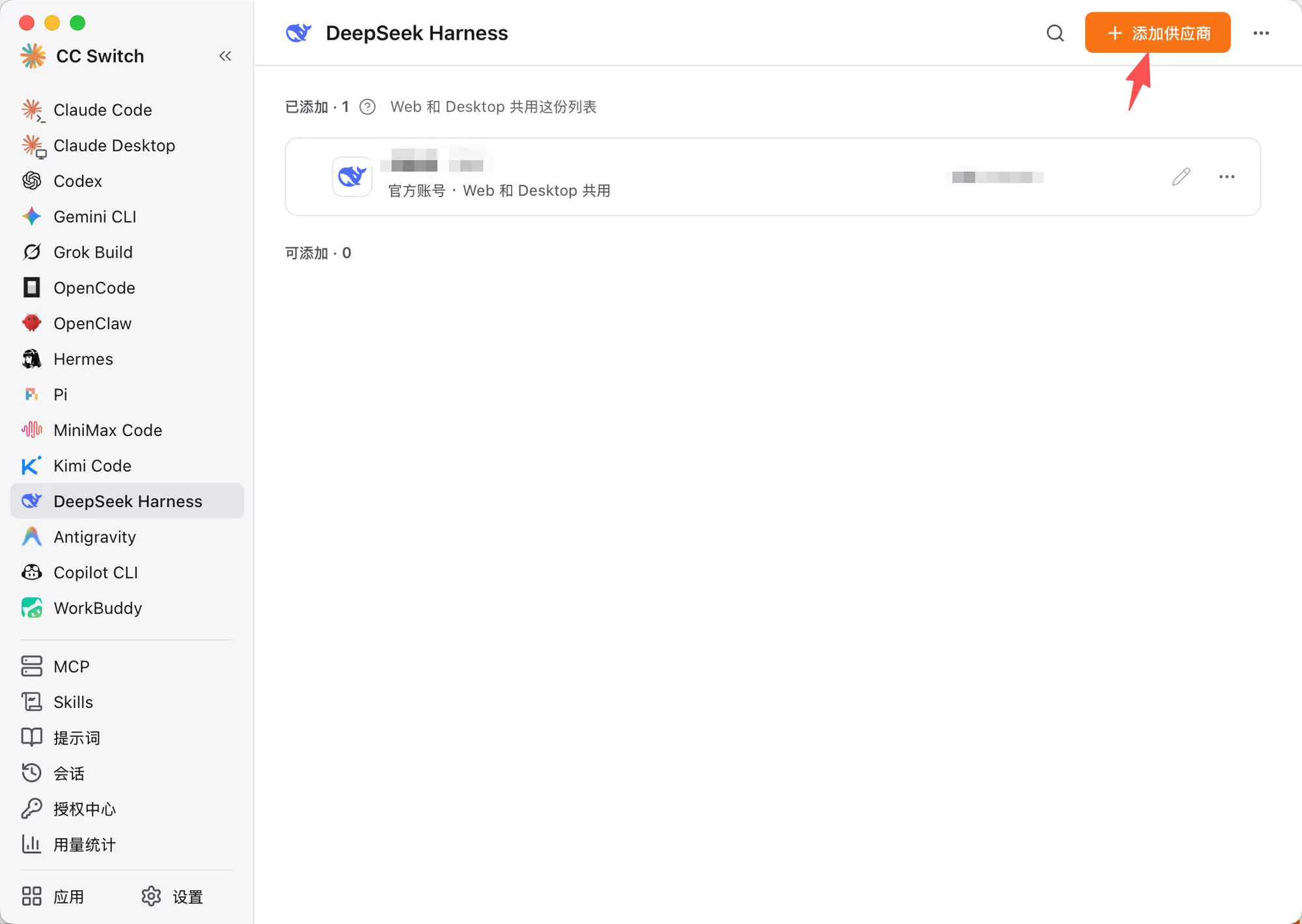
左侧选择 DeepSeek Harness,再点右上角「添加供应商」。Web 和 Desktop 共用这份列表。 - 点「自定义配置」
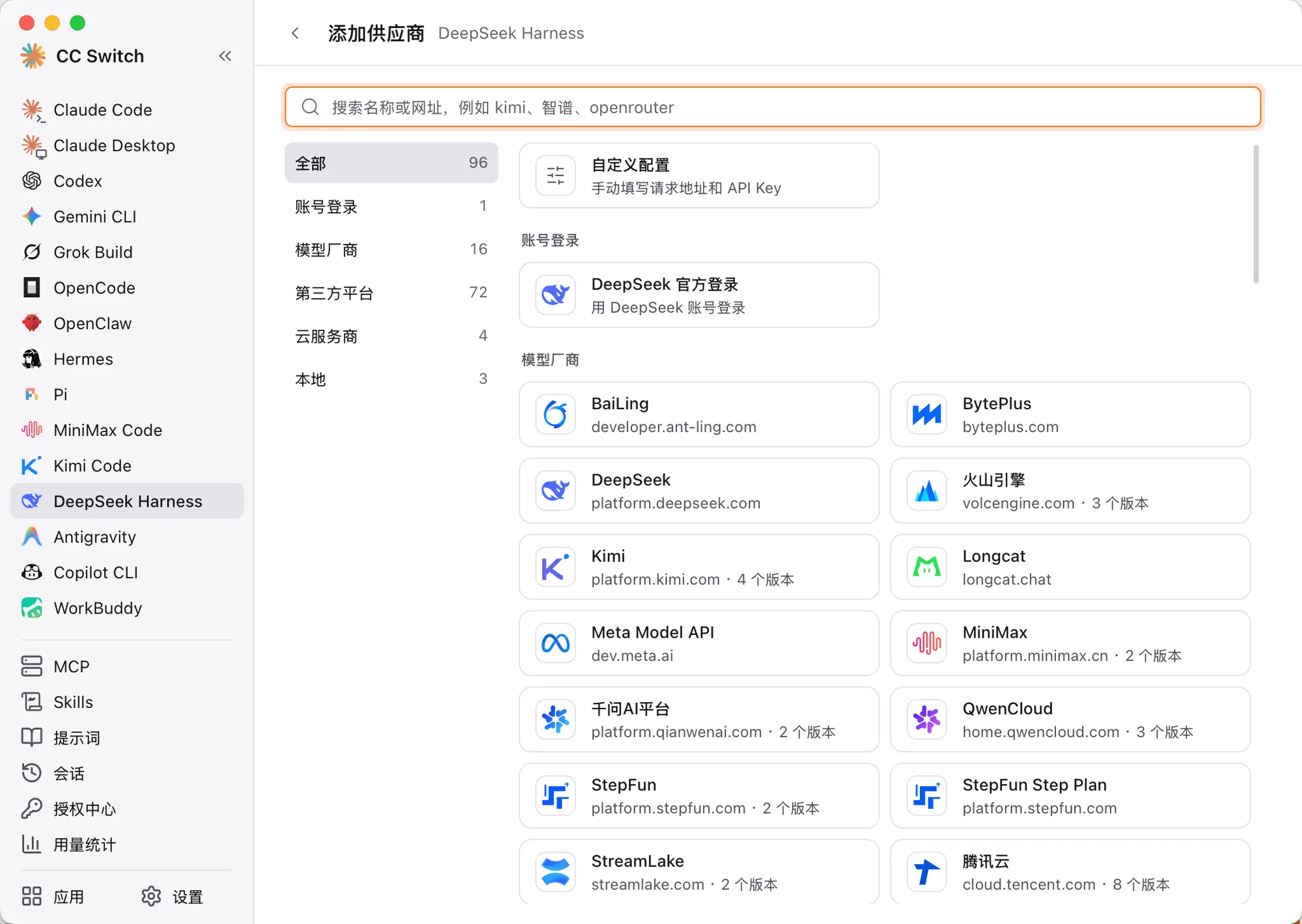
按下面字段填写:
- 供应商标识:
cheapai(只能使用小写字母、数字和连字符,创建后不能修改) - 名称:
CheapAI - API Key:粘贴从 API 密钥 复制的 Key
- 接口格式按主要使用的模型选择:
- 主要使用 OpenAI(GPT) 系列模型:选择
OpenAI Responses - 还会使用其他国产模型:推荐选择
OpenAI Chat Completions - 主要使用 Anthropic(Claude) 系列模型:选择
Anthropic Messages
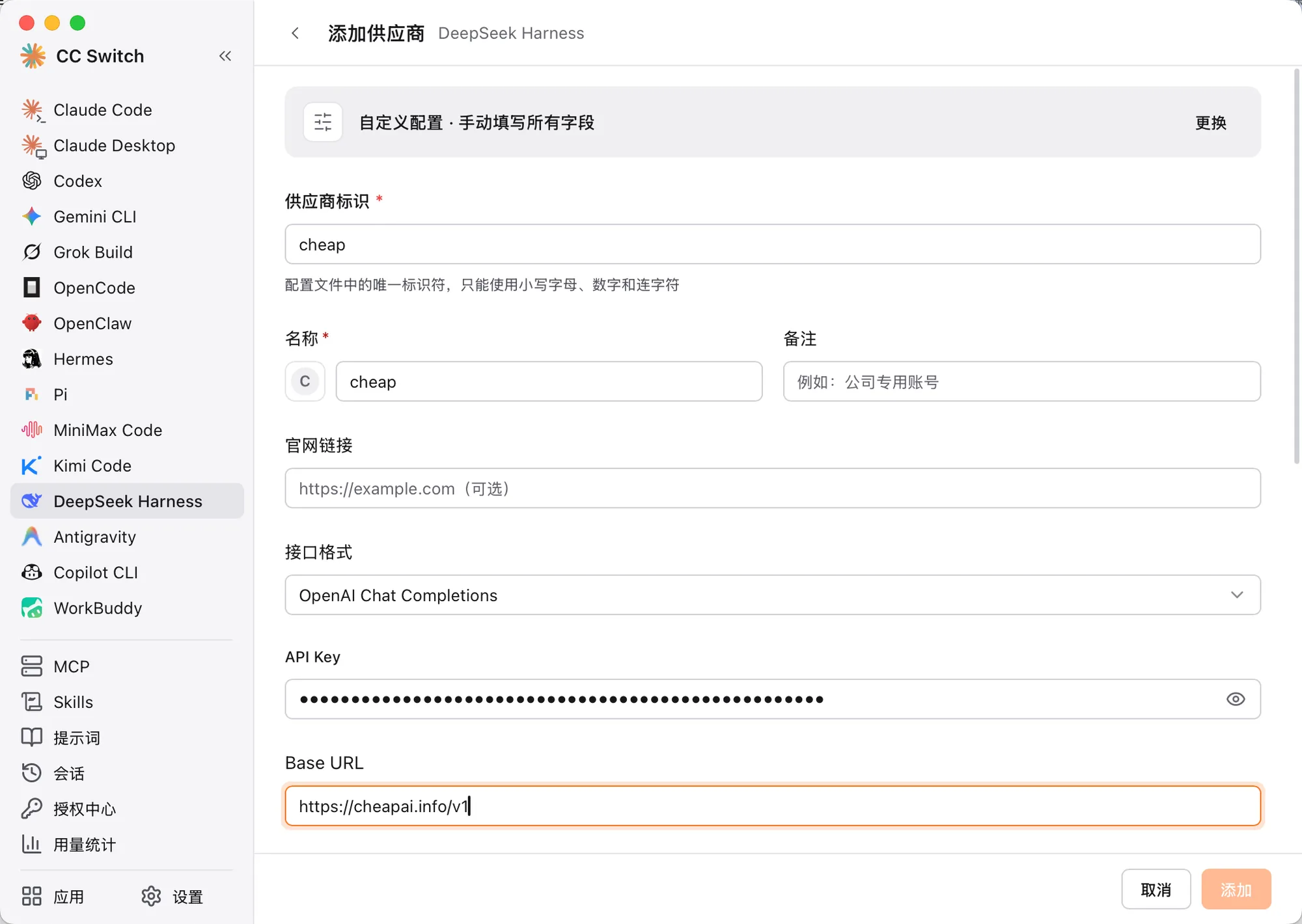
- 供应商标识:
点「获取模型列表」,在弹出的「选择模型」里勾选要用的模型,再点「应用」。
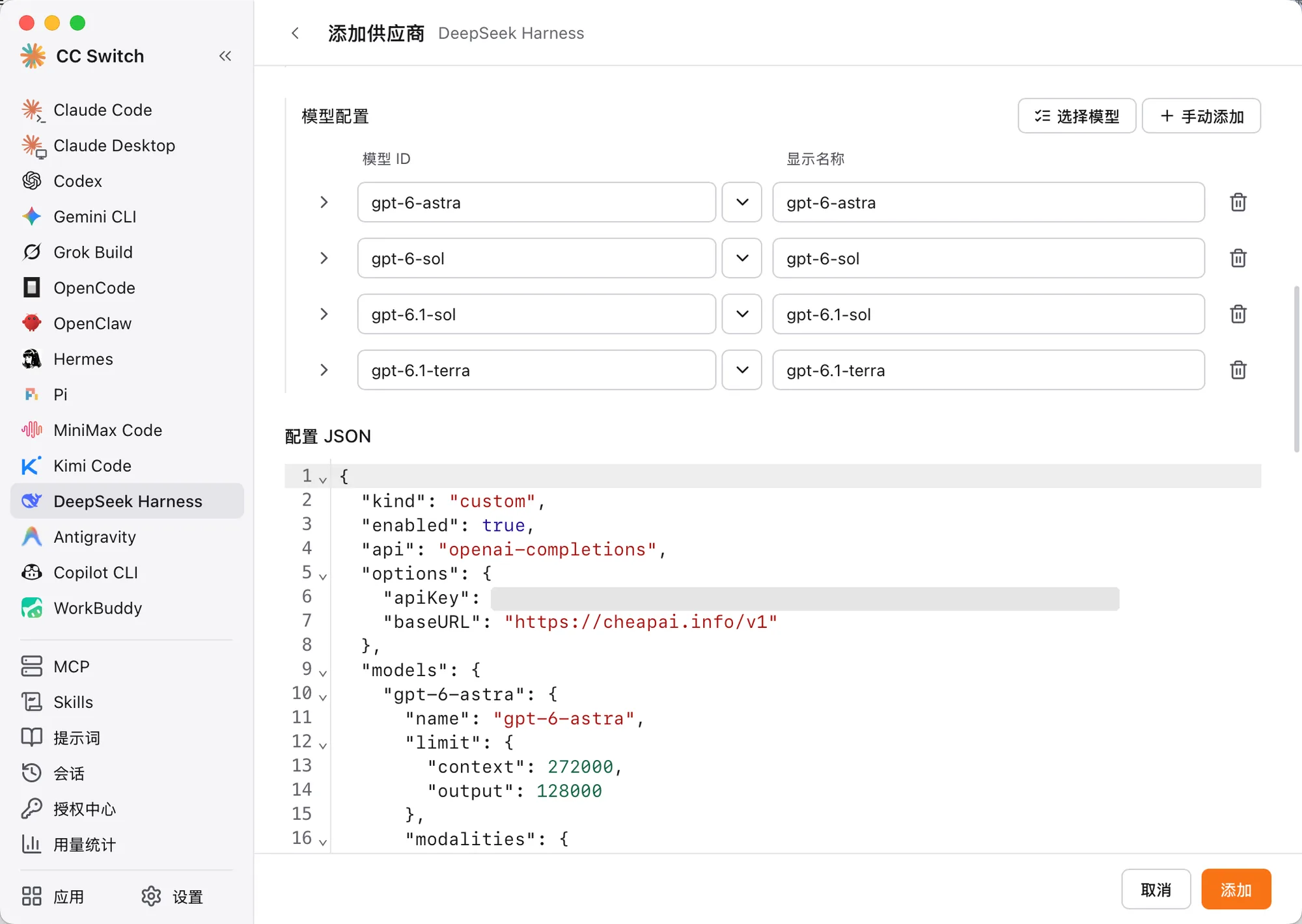
如果没有拉到列表,也可以点「手动添加」,填入 模型与价格 里的模型 ID,至少添加一个模型后再继续。
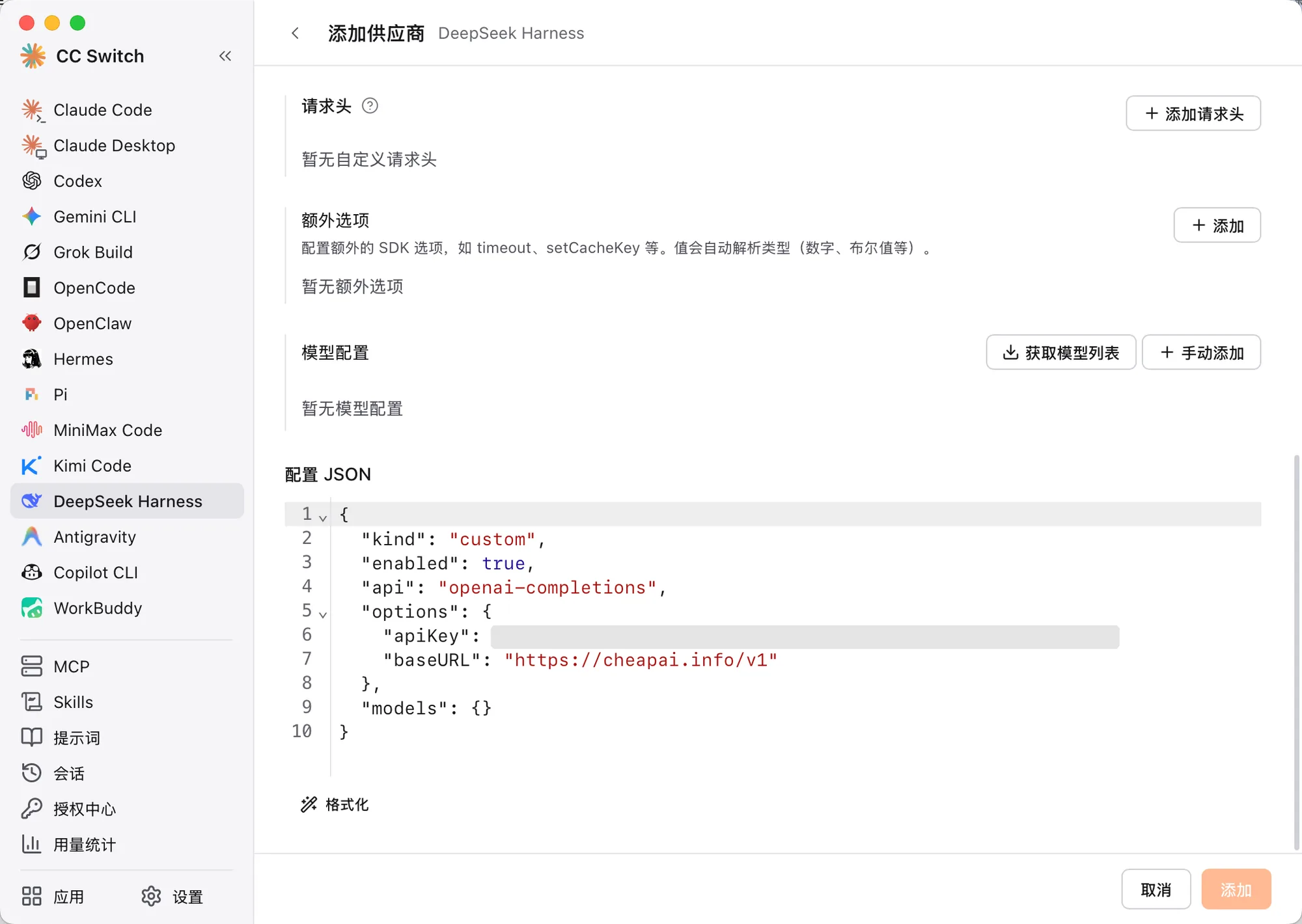
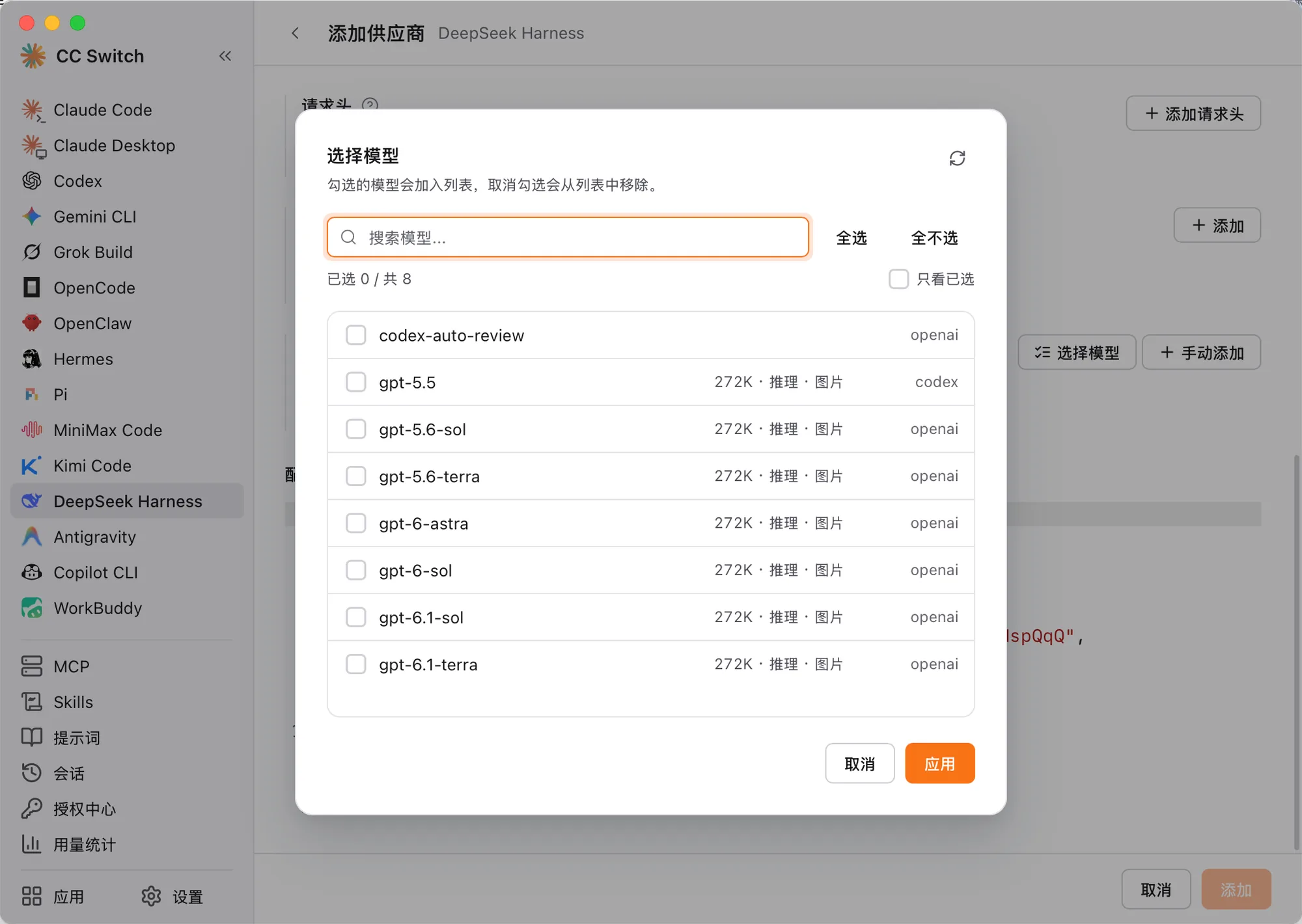
点「获取模型列表」后,在「选择模型」里勾选,再点「应用」。 - 模型出现在列表后,点「添加」,CheapAI 显示「使用中」即可(没显示就点卡片右侧 ▷)。Web 版和桌面端共用这份供应商列表。
- 完全退出并重新打开 DeepSeek Harness 桌面端(不要只关窗口)。如果用的是 Web UI,重新运行
npx @deepseek-ai/dsh web。
用 Folkbench Switch 配置
打开 Folkbench Switch,按下面操作:
- 右上角切到「专业版」
- 顶栏点 DeepSeek Harness(也可能显示为 DSH)
- 左侧「为 DeepSeek Harness 选择服务」点「+ 添加服务」
- 选「使用已接入站点快速填写」
- 在「从发现服务选择」列表里点 CheapAI
保存只加入本地列表。
在底部 cheapai 卡片上点「切换」。
- 完全退出并重新打开 DeepSeek Harness 桌面端(不要只关窗口)。如果用的是 Web UI,重新运行
npx @deepseek-ai/dsh web。
手动配置
不想用 CC Switch 或 Folkbench Switch 时,也可以在 DeepSeek Harness 里添加自定义供应商:打开设置,进入模型相关页面,添加自定义模型 API。供应商标识、接口格式、API 地址、Key 和至少一个模型 ID 的填法与上面相同。配置保存在 ~/.dsh。更完整的字段说明见 官方供应商说明。